
Blender download
télécharger et installer le logiciel 3D
Télécharger Blender prend dix secondes, mais trois choix se posent avant le premier lancement — la source, la version, la forme du paquet. Ce qu’ils changent concrètement.
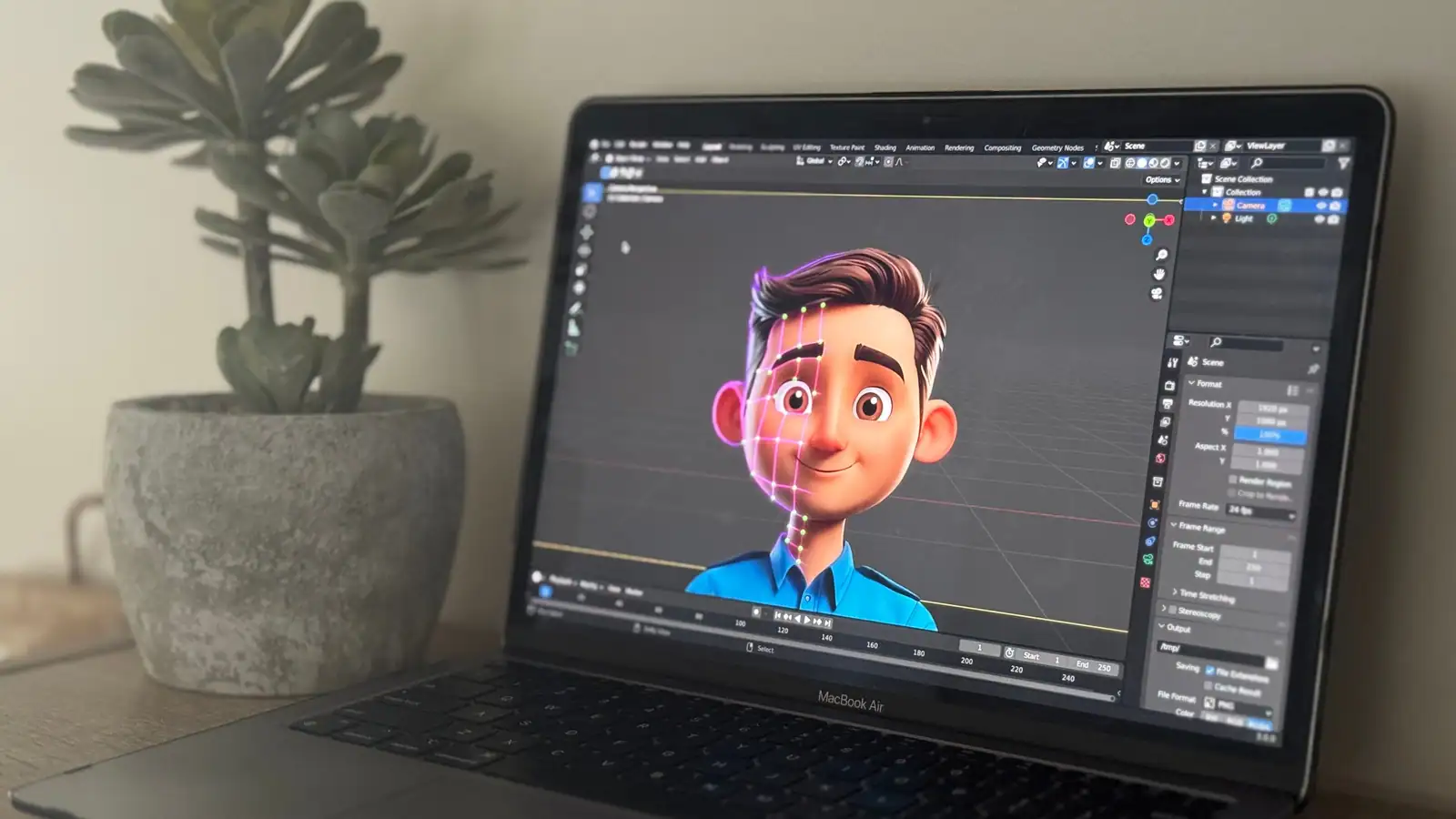
Blender se télécharge exclusivement depuis le site officiel du projet, blender.org : les agrégateurs tiers redistribuent des installeurs parfois modifiés, parfois périmés de plusieurs années. Trois décisions restent à prendre avant le premier lancement.
- Quelle version : la courante pour découvrir, celle à support long pour un projet qui va durer.
- Quelle forme : installeur, archive portable ou boutique officielle — la portable permet plusieurs versions côte à côte.
- Quelle vérification : le projet publie l’empreinte de chaque fichier, contrôlable en une commande.
- Gratuit sans réserve : licence GNU GPL, usage commercial compris, sans clé ni abonnement.
Le bon Blender
le logiciel 3D, pas l’appareil de cuisine
Le mot est ambigu, et sur un magazine de cuisine l’ambiguïté se remarque : un blender, en français courant, c’est un mixeur. Accolé à « download », le terme ne laisse plus de doute. Il s’agit du logiciel de création 3D développé par la Blender Foundation, une fondation néerlandaise à but non lucratif installée à Amsterdam, qui publie le programme en logiciel libre.
Ce qu’on télécharge est une suite complète : modélisation, sculpture, texturage, animation, simulation, rendu, montage vidéo, moteur temps réel. Le tout gratuitement, sans compte à créer, sans clé de licence, sans version d’essai limitée. Cette gratuité intégrale surprend suffisamment pour qu’elle mérite d’être traitée en fin d’article.
Le geste lui-même suppose quatre décisions, dont aucune n’est évidente au premier téléchargement.
Où télécharger
une seule source, et pourquoi
La réponse tient en une ligne : le site officiel du projet, blender.org, et sa page de téléchargement. Rien d’autre.
Cette insistance n’est pas une précaution de principe. Blender est un logiciel libre, ce qui signifie que n’importe qui a le droit de le redistribuer. Cette liberté est une bonne chose sur le fond, mais elle a un effet de bord : des dizaines de sites agrégateurs proposent leur propre version du fichier, et ces versions ne sont pas toujours identiques à l’originale.
Des installeurs modifiés qui embarquent des logiciels additionnels non désirés, barres d’outils ou utilitaires divers, installés à la faveur d’une case pré-cochée. Des versions périmées de plusieurs années, laissées en ligne parce que personne ne met à jour la page. Et des redirections publicitaires qui font télécharger tout autre chose que ce qu’annonce le bouton.
Un point pratique pour finir : le site officiel détecte le système d’exploitation et propose d’emblée le fichier correspondant. C’est commode, mais il faut vérifier ce qui est proposé si l’on télécharge depuis une machine pour en équiper une autre.
Version courante ou version à support long
comment trancher
Le projet publie sur deux canaux, et c’est le choix le plus structurant du téléchargement. Le canal courant reçoit les versions les plus récentes, à un rythme de plusieurs sorties par an : c’est là que le logiciel avance, et c’est aussi là que les comportements changent d’une version à l’autre. Le canal à support long — désigné par les lettres LTS, pour Long Term Support — sélectionne certaines versions et les maintient pendant environ deux ans, en corrections de bugs et de sécurité uniquement.
| Critère | Version courante | Version à support long |
|---|---|---|
| Rythme | Plusieurs sorties par an, nouvelles fonctions à chaque fois | Sélection maintenue environ deux ans, sans ajout de fonctions |
| Interface | Peut évoluer d’une version à l’autre | Figée pendant toute la période de maintenance |
| Extensions tierces | Cassent parfois sans prévenir après une mise à jour | Restent compatibles tant que la version est maintenue |
| À privilégier si | Vous découvrez, suivez des tutoriels récents, voulez les dernières fonctions de rendu | Vous suivez un projet long, travaillez en équipe, dépendez d’extensions |
Un détail qui a des conséquences réelles : un fichier enregistré dans une version récente ne se rouvre pas toujours dans une version antérieure. La compatibilité fonctionne bien vers l’avant, mal vers l’arrière. Sur un projet partagé, tout le monde doit donc travailler sur la même version — c’est souvent la vraie raison de choisir le support long, bien avant la question des fonctionnalités.
Installeur, archive portable ou boutique
trois formes, trois usages
Le même logiciel est proposé sous plusieurs formes, et le choix a des conséquences pratiques immédiates.
L’installeur
Le fichier proposé par défaut. Il place le programme dans les dossiers système, crée les raccourcis, associe les fichiers de projet. C’est ce qu’il faut pour une machine personnelle sur laquelle on n’utilisera qu’une version. Il demande des droits administrateur, ce qui suffit à l’écarter sur un poste verrouillé.
L’archive portable
Une archive à décompresser où l’on veut, sans installation ni droits administrateur : le programme se lance depuis son dossier. Elle règle trois situations d’un coup — les machines d’entreprise ou d’école verrouillées, la cohabitation de plusieurs versions côte à côte, et le travail depuis un disque externe.
Les boutiques officielles
Le projet distribue aussi le logiciel via Steam, le Microsoft Store et, sous Linux, les formats Snap et Flatpak. Installation et mises à jour y sont automatisées. En contrepartie, la version disponible accuse parfois un décalage sur la sortie officielle, et l’accès aux versions antérieures y est réduit voire inexistant.
Sous macOS, deux fichiers distincts sont proposés : l’un pour les machines à puce Apple Silicon, l’autre pour les anciennes machines à processeur Intel. Prendre le mauvais donne au mieux une exécution dégradée. Sous Linux, le paquet fourni par votre distribution est souvent en retard de plusieurs versions sur celui publié par le projet : pour disposer de la version courante, passez par l’archive officielle ou par un paquet Snap ou Flatpak.
Avant de lancer
configuration requise et vérification
Les exigences matérielles officielles sont publiées par le projet et changent d’une version à l’autre : les consulter sur la page dédiée reste la seule source fiable. Trois postes comptent réellement.
La carte graphique d’abord, et surtout ses pilotes. Blender s’appuie fortement sur le processeur graphique, à la fois pour l’affichage et pour le rendu. La grande majorité des plantages au démarrage rencontrés par les débutants viennent de pilotes graphiques anciens, pas d’un matériel insuffisant. Les mettre à jour depuis le site du fabricant est le premier réflexe à avoir, avant même de chercher plus loin.
La mémoire vive ensuite. Le logiciel démarre sur une machine modeste, et l’on peut apprendre à modéliser sans configuration particulière. Mais les scènes lourdes, les simulations physiques et le rendu en consomment beaucoup : c’est le poste qui limite en premier quand les projets grossissent. L’espace disque, enfin, compte moins pour le programme lui-même que pour les fichiers de projet, les textures et les images de rendu, qui s’accumulent vite.
Reste la vérification du fichier téléchargé. Le projet publie à côté de chaque fichier une empreinte SHA-256, une suite de caractères calculée à partir du contenu. En recalculant cette empreinte sur le fichier reçu et en la comparant à celle affichée sur le site, on s’assure que le téléchargement est complet et n’a pas été altéré en route.
-
Sous Windows
Ouvrez l’invite de commandes dans le dossier de téléchargement et lancez
certutil -hashfile nom-du-fichier SHA256. La commande affiche l’empreinte du fichier. -
Sous macOS
Dans le Terminal, placez-vous dans le dossier et lancez
shasum -a 256 nom-du-fichier. Le résultat s’affiche suivi du nom du fichier. -
Sous Linux
Dans un terminal, lancez
sha256sum nom-du-fichier. Comme sur macOS, l’empreinte précède le nom du fichier. -
Comparez
La suite obtenue doit correspondre caractère pour caractère à celle publiée sur la page de téléchargement. Une seule différence signifie que le fichier n’est pas celui qui a été publié : ne l’installez pas, retéléchargez-le.
Après l’installation
préférences, mises à jour, désinstallation
Un point d’architecture explique tout le reste : le programme et les réglages ne vivent pas au même endroit. Le logiciel s’installe dans les dossiers de programmes, mais les préférences, les extensions ajoutées, les thèmes d’interface et les raccourcis personnalisés sont stockés dans un dossier propre à l’utilisateur, séparé, et organisé par version.
Cette séparation a trois conséquences utiles. Installer une nouvelle version ne détruit pas les réglages de l’ancienne. Deux versions peuvent coexister avec des configurations distinctes. Et désinstaller le programme ne supprime pas nécessairement les préférences, ce qui explique qu’une réinstallation retrouve parfois des réglages qu’on croyait effacés.
À la première ouverture d’une nouvelle version, le logiciel propose généralement de reprendre les réglages de la précédente. Accepter fait gagner du temps ; refuser est parfois plus sage quand on soupçonne une extension défectueuse d’être à l’origine d’un problème. Repartir d’une configuration neuve est d’ailleurs la première chose à tenter face à un comportement anormal.
Pour la mise à jour, la marche à suivre dépend de la forme choisie au départ : l’installeur remplace la version précédente, l’archive portable se décompresse simplement à côté, la boutique s’en charge seule. Aucune ne touche aux fichiers de projet, qui sont indépendants du programme. La désinstallation suit le chemin habituel du système pour une version installée, ou se réduit à supprimer le dossier pour une version portable. Faire table rase suppose de supprimer en plus le dossier de préférences utilisateur — à ne faire qu’en connaissance de cause, puisque c’est là que se trouvent les extensions et les personnalisations accumulées.
Gratuit, vraiment ? Ce que dit la licence
C’est la question qui revient le plus souvent, et la réponse est franche : oui, sans réserve commerciale.
Blender est publié sous licence GNU GPL, une licence de logiciel libre. Le téléchargement est gratuit, l’usage est gratuit, il n’y a ni clé, ni abonnement, ni version bridée, ni limitation de durée. Le logiciel peut être utilisé dans un cadre professionnel et commercial, en studio comme en indépendant, sans redevance ni déclaration.
Un point mérite d’être distingué, parce qu’il inquiète souvent à tort : la licence porte sur le logiciel, pas sur ce qu’on produit avec. Les modèles, animations et images créés appartiennent à leur auteur, qui en dispose librement. La logique du copyleft s’applique au code du programme et à ses éventuelles modifications, pas aux fichiers de sortie.
Le financement du projet repose sur les dons, les adhésions au programme de soutien et le mécénat d’entreprises du secteur. C’est ce modèle qui permet à un logiciel de ce niveau d’être distribué sans contrepartie — et qui explique, accessoirement, qu’aucun site tiers n’ait de raison légitime de vous faire passer par lui pour le télécharger.
Blender est-il vraiment gratuit, même pour un usage professionnel ?
Oui, sans réserve commerciale. Le logiciel est publié sous licence GNU GPL : téléchargement gratuit, usage gratuit, pas de clé, pas d’abonnement, pas de version bridée ni de limitation de durée. Il peut être utilisé en studio comme en indépendant, sans redevance. La licence porte sur le logiciel, pas sur ce que vous créez avec : vos modèles et vos rendus vous appartiennent.
Où faut-il télécharger Blender ?
Sur le site officiel du projet, blender.org, et nulle part ailleurs. Comme le logiciel est libre, n’importe qui a le droit de le redistribuer : de nombreux agrégateurs proposent leur propre fichier, parfois modifié pour embarquer des logiciels additionnels, parfois périmé de plusieurs années. Le site officiel publie en outre l’empreinte de chaque fichier, ce qui permet de vérifier ce qu’on a reçu.
Faut-il prendre la dernière version ou une version LTS ?
La version courante si vous découvrez le logiciel, suivez des tutoriels récents ou voulez les dernières fonctions. La version à support long si vous travaillez sur un projet qui va durer, en équipe, ou si vous dépendez d’extensions tierces : elle est maintenue environ deux ans en corrections seules, sans changement d’interface.
Quelle différence entre l’installeur et la version portable ?
L’installeur place le programme dans les dossiers système et demande des droits administrateur. L’archive portable se décompresse où l’on veut et se lance depuis son dossier, sans installation. Cette seconde forme règle trois cas : les machines d’entreprise ou d’école verrouillées, la cohabitation de plusieurs versions, et le travail depuis un disque externe.
Peut-on installer plusieurs versions de Blender sur la même machine ?
Oui, et c’est courant. Le plus simple est d’utiliser des archives portables décompressées dans des dossiers distincts. Les préférences étant rangées par version dans le dossier utilisateur, chaque installation garde ses propres réglages et extensions sans interférer avec les autres.
Mettre à jour Blender fait-il perdre les réglages et les extensions ?
Non, parce que le programme et les réglages ne vivent pas au même endroit : les préférences, extensions, thèmes et raccourcis sont stockés dans un dossier utilisateur séparé et organisé par version. À la première ouverture, une nouvelle version propose généralement de reprendre les réglages de la précédente.
Blender plante au démarrage, que vérifier en premier ?
Les pilotes de la carte graphique. Le logiciel s’appuie fortement sur le processeur graphique, et la grande majorité des plantages au lancement rencontrés par les débutants viennent de pilotes anciens plutôt que d’un matériel insuffisant. Les mettre à jour depuis le site du fabricant est le premier réflexe ; repartir d’une configuration neuve est le second.
Un téléchargement réussi ne se juge pas au temps qu’il prend, mais à ce qu’il évite : une version qu’on ne pourra pas rouvrir dans six mois, un installeur qu’on n’a pas vérifié, ou des réglages perdus à la première mise à jour.