
Blender sur iPad
ce qui fonctionne (et ne fonctionne pas)
Pas de version native, mais plusieurs façons réelles de créer en 3D depuis une tablette.
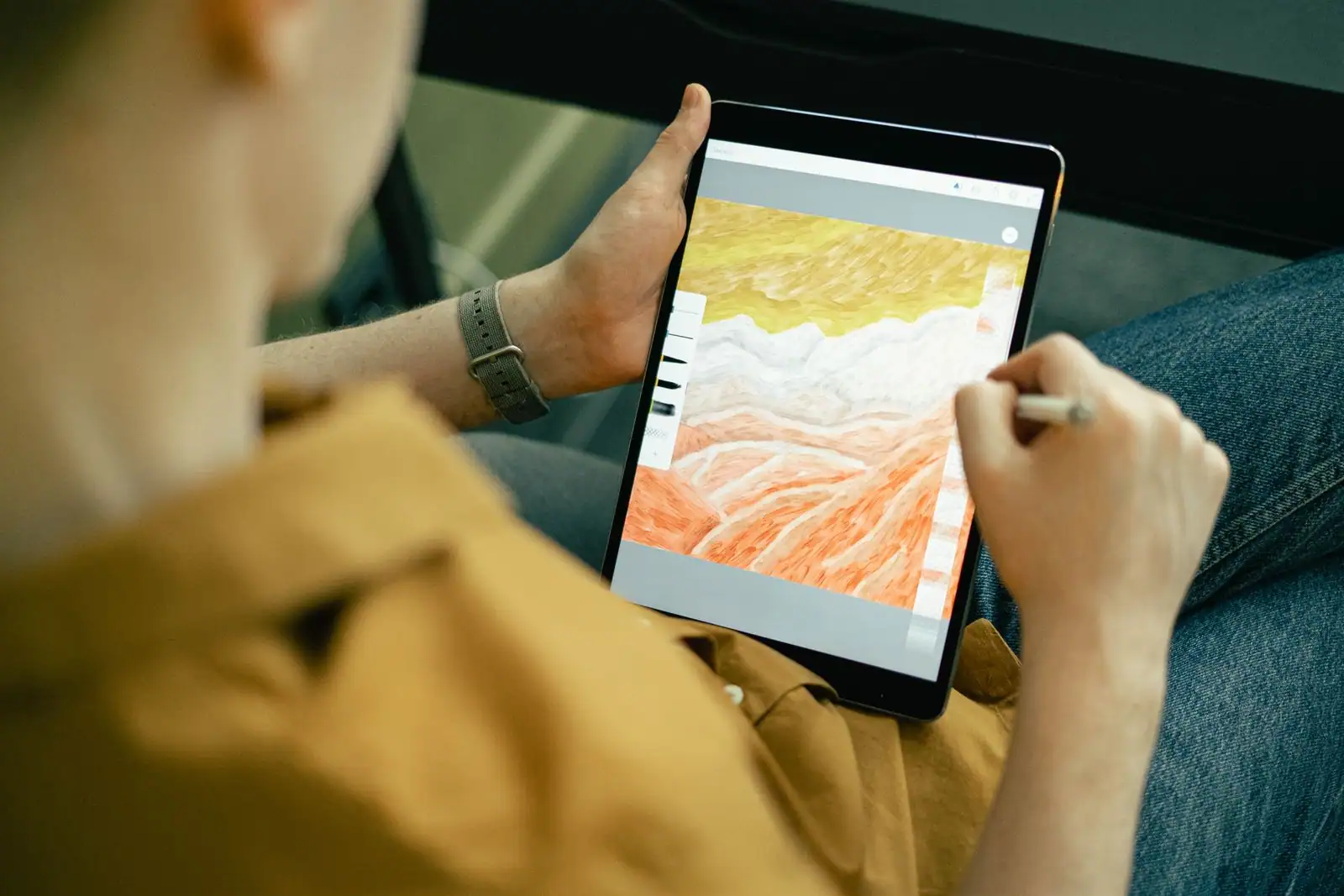
Blender n’existe pas en version native pour iPad et ne s’installe pas depuis l’App Store. Deux solutions permettent malgré tout d’y accéder : piloter à distance un ordinateur qui fait tourner le vrai logiciel, ou louer un poste dans le cloud. Pour un usage tactile et nomade, mieux vaut se tourner vers une application 3D pensée pour l’iPad.
- Aucune version iPad : Blender reste un logiciel de bureau, sans portage annoncé.
- Bureau à distance : pilotez votre propre PC ou Mac depuis l’iPad, qui sert d’écran et de télécommande.
- Poste cloud loué : accédez à une machine distante avec Blender installé, sans dépendre de votre matériel.
- Applications tactiles : Nomad Sculpt, Shapr3D et consorts couvrent une partie des usages sans passer par Blender.
Blender fonctionne-t-il directement sur iPad ?
Non. Blender n’a pas de version pour iPad, on ne le trouve pas sur l’App Store, et il n’existe aucun moyen d’installer le logiciel tel qu’il tourne sur Windows, macOS ou Linux directement sur une tablette Apple. En tapant « Blender » dans l’App Store, on ne tombe sur rien d’officiel, tout au plus quelques applications qui empruntent le nom sans rapport réel avec le logiciel de la Blender Foundation.
Ce n’est pas un oubli ni une question de mise à jour à venir. Blender est conçu comme un logiciel de bureau, pensé pour un clavier, une souris et de multiples fenêtres ouvertes en parallèle. iPadOS fonctionne selon une logique différente, plus fermée, pensée pour des applications tactiles autonomes. Les deux mondes ne se recoupent pas facilement, et il n’existe à ce jour aucune annonce sérieuse d’un portage natif.
Pourquoi Blender n’a pas de version iPad
La raison tient moins à la puissance de calcul qu’à l’interface. Les iPad récents, équipés de puces Apple performantes, seraient largement capables d’encaisser le calcul demandé par un rendu 3D ou une simulation. Ce qui bloque se situe ailleurs : Blender repose sur des dizaines de raccourcis clavier, des menus contextuels au clic droit, des fenêtres redimensionnables et empilables, une gestion de fichiers ouverte sur le système. Rien de tout cela n’existe nativement sur iPadOS, où chaque application vit dans un cadre plus strict, pensé pour le doigt et le stylet plutôt que pour le clic droit.
Concrètement, un menu contextuel qui s’ouvrait d’un clic droit devrait devenir un appui prolongé sur l’écran, et un raccourci clavier devrait se transformer en geste tactile dédié. Porter Blender sur iPad ne consisterait donc pas à recompiler le même logiciel pour une autre puce : il faudrait repenser une bonne partie de son interface, refaire les menus, réinventer chaque raccourci. Un chantier lourd, pour un marché de niche par rapport aux studios et freelances qui travaillent déjà sur ordinateur. Ce calcul explique pourquoi la Blender Foundation n’a jamais annoncé de version iPad, contrairement à d’autres logiciels créatifs qui ont fait ce pari, souvent au prix d’une interface largement redessinée.
Utiliser le vrai Blender depuis un iPad
Il reste malgré tout un moyen d’accéder au vrai Blender, celui installé et configuré comme sur ordinateur : ne pas le faire tourner sur la tablette, mais afficher et piloter un ordinateur qui, lui, l’exécute réellement. Deux logiques se distinguent ici, qu’il vaut mieux ne pas confondre.
Piloter son propre ordinateur
Une application de bureau à distance affiche l’écran de votre PC ou Mac sur l’iPad et transmet vos gestes tactiles en clics. Blender continue de tourner sur la machine restée allumée : la puissance vient d’elle, l’iPad ne sert que d’écran et de télécommande. Pratique pour reprendre un projet en cours ou surveiller un rendu, à condition que l’ordinateur reste accessible en ligne.
Louer un poste dans le cloud
Un poste de travail virtuel, hébergé chez un prestataire et loué à l’heure ou au mois, fait tourner Blender comme une machine classique. L’iPad ouvre simplement une application ou un navigateur pour l’afficher. À ne pas confondre avec un abonnement de cloud gaming grand public : ce dernier ne permet généralement pas d’installer un logiciel de son choix, contrairement à un poste cloud généraliste.
Les limites du tactile face à un logiciel pensé clavier-souris
Que l’ordinateur soit le vôtre ou loué dans le cloud, une même limite s’applique : Blender reste piloté au doigt, sur un écran qui n’a pas été pensé pour lui. Les menus contextuels deviennent des appuis parfois imprécis, les raccourcis clavier disparaissent ou demandent un clavier Bluetooth pour rester utilisables, et la précision du doigt ne vaut pas celle d’une souris pour sélectionner un sommet dans un maillage dense.
Un clavier externe et, idéalement, une souris Bluetooth changent beaucoup la donne : ils rapprochent l’expérience de celle d’un vrai poste de travail. Sans ces accessoires, l’usage reste possible pour des tâches simples, ouvrir un fichier, vérifier une scène, faire une retouche ponctuelle, mais devient vite fastidieux pour un travail de modélisation soutenu.
Les applications 3D pensées pour iPad, en remplacement de Blender
Pour qui cherche moins à faire tourner Blender lui-même qu’à créer en 3D directement sur sa tablette, une autre voie existe : des applications conçues dès le départ pour le tactile et l’Apple Pencil. Elles ne remplacent pas Blender fonction pour fonction, mais couvrent une bonne partie des usages courants, avec une prise en main souvent plus rapide.
| Application | Type de travail | Point fort |
|---|---|---|
| Nomad Sculpt | Sculpture organique | Exploite la pression de l’Apple Pencil, proche du travail de la matière |
| Shapr3D | Conception technique | Modélisation paramétrique précise, adaptée aux objets fonctionnels |
| Forger | Sculpture légère | Prise en main plus accessible pour débuter |
| uMake | Esquisse 3D | Dessin assisté, utile pour poser rapidement des volumes |
Aucune de ces applications ne lit ni n’exporte directement un fichier .blend : passer de l’une à l’autre suppose des formats intermédiaires (OBJ, FBX, glTF selon les cas), pas un simple copier-coller de projet.
Quelle solution choisir selon votre usage
Le choix dépend avant tout de ce que vous cherchez à faire, plus que de la solution la plus populaire :
- Reprendre un projet Blender existant en déplacement : le bureau à distance vers votre propre ordinateur suffit, à condition qu’il reste allumé et accessible.
- Disposer d’un vrai poste Blender sans ordinateur personnel puissant : un poste cloud loué offre la puissance sans dépendre de votre matériel, moyennant un abonnement.
- Créer en 3D directement sur l’iPad, sans passer par Blender : une application tactile comme Nomad Sculpt ou Shapr3D convient mieux, avec une prise en main pensée pour le doigt et le stylet dès le départ.
- Travail intensif et régulier en modélisation : un iPad, même relié à distance à Blender, reste toujours un compromis face à un vrai poste de travail avec clavier, souris et grand écran.
Peut-on ouvrir un fichier .blend directement sur iPad ?
Non, aucune application iPad ne lit nativement les fichiers .blend. Il faut soit accéder à Blender via un ordinateur distant, le fichier restant alors ouvert sur cette machine, soit exporter le contenu vers un format intermédiaire compatible avec une autre application 3D.
Blender sortira-t-il un jour sur iPad ?
Rien ne l’indique à ce jour. Le projet n’a fait aucune annonce en ce sens, et le travail de refonte d’interface que cela demanderait reste considérable au regard du marché visé.
Quelle est la différence entre bureau à distance et PC cloud ?
Le premier pilote un ordinateur qui vous appartient déjà et qui doit rester allumé. Le second est une machine louée chez un prestataire, disponible à la demande, sans dépendre de votre propre matériel.
Un iPad est-il assez puissant pour de la 3D ?
Oui, largement, pour des applications conçues pour lui. La limite n’est pas la puissance de calcul mais l’absence de version native de Blender et les contraintes du tactile face à un logiciel pensé pour clavier et souris.
Faut-il un clavier et une souris pour utiliser Blender à distance sur iPad ?
Ce n’est pas obligatoire, mais cela change beaucoup l’expérience. Sans ces accessoires, l’usage tactile reste limité à des tâches simples et ponctuelles.
Entre bricoler un accès à distance et adopter une application pensée pour le tactile, le bon choix dépend surtout de la fréquence d’utilisation, pas d’un logiciel plus « sérieux » qu’un autre.